
Les Nouveautés Power BI d'Octobre 2025
Plus d'IA, une expérience modernisée et des fonctionnalités qui transforment votre façon de créer des dashboards professionnels.
Nous contacter// Copilot pour DAX
"Calcule les ventes totales
par mois et par année"
→ Génération automatique
Total Ventes =
CALCULATE(
SUM(Ventes[Montant]),
ALLSELECTED(Calendrier[Année],
Calendrier[Mois])
)
Les Nouveautés Power BI d'Octobre 2025 : Ce qui change pour vos dashboards
Les nouveautés Power BI d'octobre 2025 marquent un tournant majeur dans l'évolution de l'outil de Microsoft : plus d'IA, une expérience de visualisation modernisée, et une transition accélérée vers Azure Maps.
Concrètement, l'objectif de ces nouvelles fonctionnalités Power BI est de rendre l'analyse plus intuitive, plus rapide et plus accessible, notamment pour les PME qui veulent monter en maturité data sans investissement lourd en formation technique.
Dans cet article, nous revenons sur 4 fonctionnalités majeures : Copilot pour écrire des requêtes DAX, le nouveau slicer en boutons, le contrôleur Power BI pour PowerPoint, et l'expansion automatique des colonnes de tables.
En effet, ces nouveautés accélèrent la production de rapports, démocratisent l'accès aux insights et fiabilisent l'analyse. Grâce à l'IA conversationnelle et aux améliorations visuelles, Power BI devient ainsi plus fluide, plus puissant et encore plus adapté aux besoins métier.
1. Copilot pour écrire des requêtes DAX
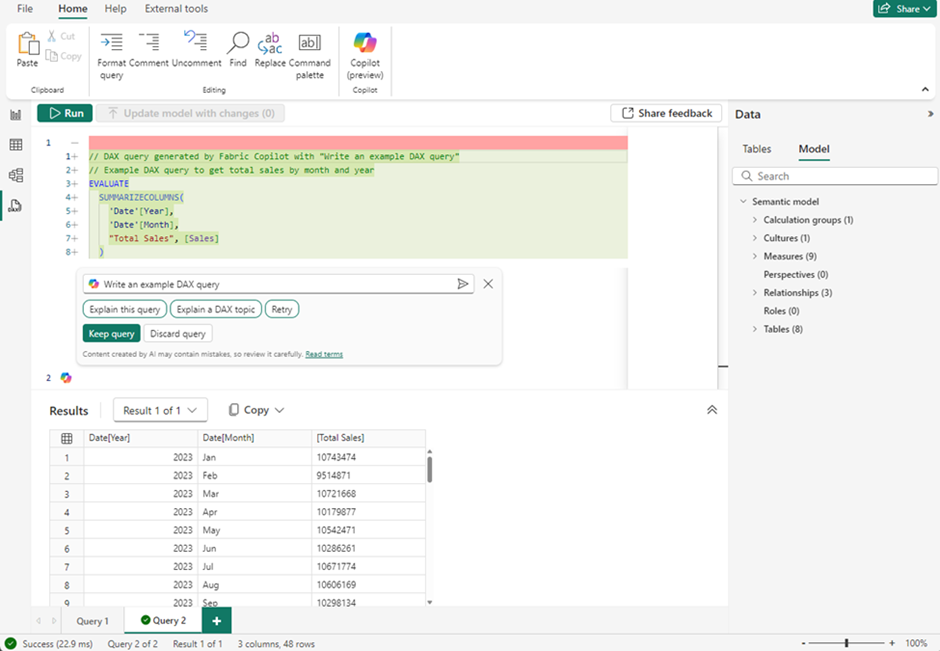
Cette fonctionnalité, désormais en disponibilité générale, permet de générer du DAX simplement en exprimant une requête en langage naturel. Depuis la vue DAX Query, cliquez sur Copilot, décrivez votre besoin (« Calcule les ventes totales par mois et par année ») et l'IA produit automatiquement la requête correspondante.
Pourquoi c'est utile
- Idéal pour les équipes qui ne maîtrisent pas bien le DAX : plus besoin d'être expert pour créer des mesures complexes
- Réduction massive du temps de développement : ce qui prenait des heures se fait en quelques minutes
- Moins d'erreurs, plus de productivité : l'IA génère du code syntaxiquement correct
- Accélère le time-to-insight : les directions métier obtiennent leurs analyses plus rapidement
Exemple client
Un manager commercial souhaite analyser la performance d'un portefeuille clients. Plutôt que d'écrire du DAX, il formule la demande : « Calcule les ventes totales par région et par commercial. » Copilot génère la mesure, qu'il peut ensuite affiner en quelques clics.
Bonnes pratiques
- Avoir un modèle sémantique propre (tables, relations, mesures de base)
- Commencer simple, itérer progressivement
- Toujours valider les résultats : les IA peuvent halluciner
Impact métier
D'une part, pour les consultants, Copilot libère du temps pour des tâches à forte valeur ajoutée. D'autre part, pour les équipes métier, cela démocratise l'accès aux analyses avancées.
Si vous souhaitez aller plus loin, consultez notre article dédié sur Copilot pour un retour d'expérience détaillé sur son utilisation dans Power BI.
2. Le nouveau slicer en boutons Power BI
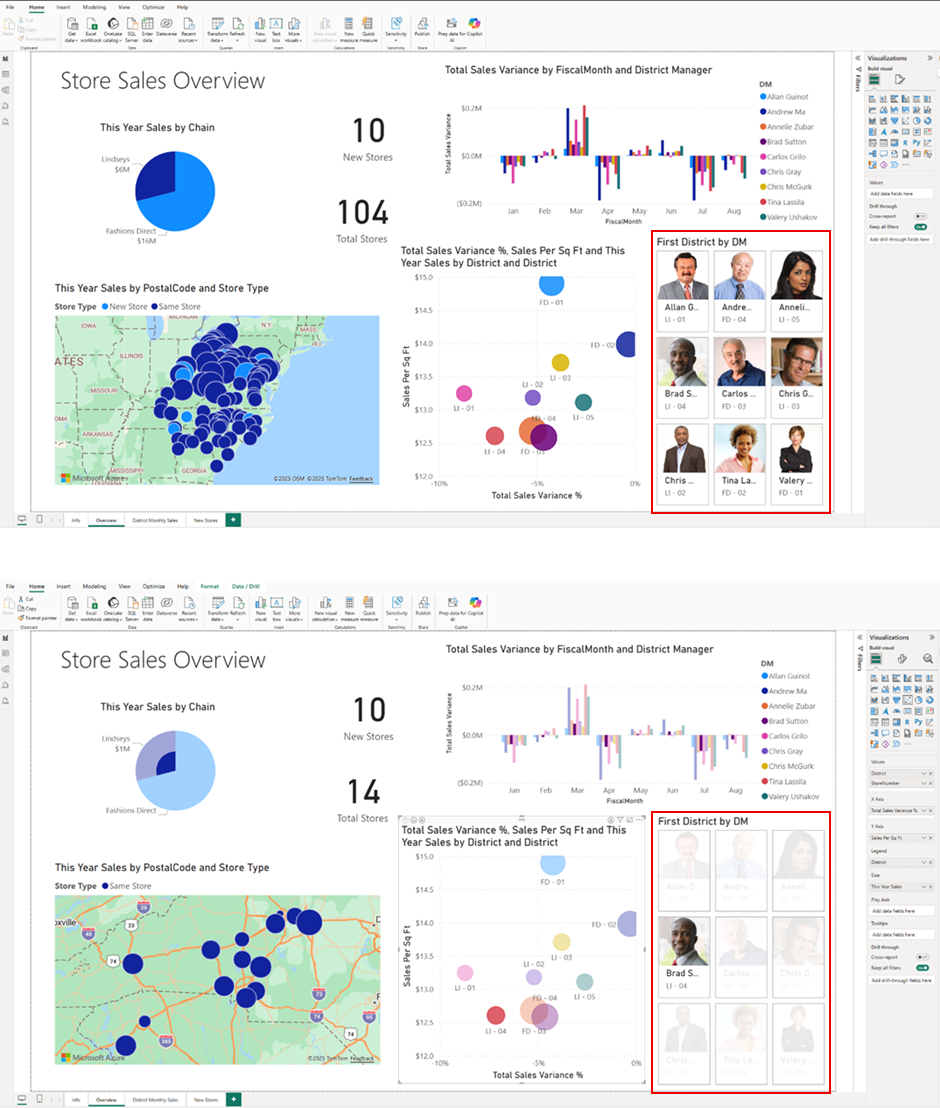
Disponible en version générale, ce slicer Power BI apporte une interaction plus moderne : boutons visuels, cross-highlighting et grille automatique qui ajuste automatiquement les lignes et colonnes du filtre.
Pourquoi c'est puissant
- Expérience utilisateur plus intuitive : idéal pour les décideurs non-techniques
- Évite les menus déroulants indigestes : tout est visible d'un coup d'œil
- Mise en évidence croisée (Cross-highlighting) : nouveau puits de champ dans le volet de construction pour activer la fonctionnalité
Exemple métier
Imaginez un rapport de ventes au détail pour une chaîne de magasins. Un slicer en boutons affiche les noms et photos des responsables de district. En cliquant sur un bouton, les visuels du dashboard (graphiques de ventes, cartes géographiques) se mettent à jour pour montrer uniquement les performances de ce responsable.
Comment l'utiliser
- Glisser un champ dans le visuel
- Activer Highlight label pour le cross-highlighting
- Éviter d'ajouter trop d'options pour ne pas surcharger
- Possibilité d'utiliser des icônes / images dans les boutons
Impact
Ainsi, pour les décideurs, cette fonctionnalité favorise un engagement accru et une exploration plus rapide. De même, pour le consultant, elle permet un gain de temps grâce à la grille auto.
3. Contrôleur Power BI dans PowerPoint (aperçu)
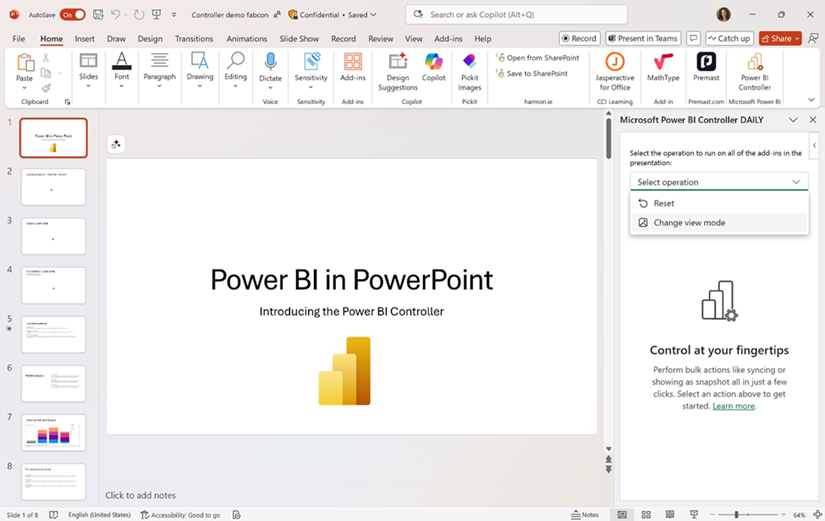
Cette nouveauté ajoute un panneau de commandes centralisé dans PowerPoint pour contrôler tous les visuels Power BI intégrés dans une présentation.
Fonctionnement
- Ouvrez l'onglet Add-ins → ajoutez Microsoft Power BI Controller
- Le volet s'ouvre et liste les visuels Power BI
- Vous appliquez une commande globale :
- Changer de mode (live ↔ snapshot)
- Synchroniser avec Power BI
- Mettre à jour tous les visuels
Cas d'usage
Un dirigeant veut préparer une revue mensuelle. En un clic, il met tous les visuels en mode live, puis les convertit en snapshot pour un partage sécurisé. Fini les mises à jour manuelles slide par slide.
Points d'attention
- Nécessite d'enregistrer la présentation avant le scan
- Certaines commandes ne s'appliquent pas à tous les visuels
- Pas encore disponible dans les clouds souverains
- Le scan peut être lent sur les très grandes présentations
Impact
Pour l'utilisateur du dashboard, moins d'erreurs et d'oubli de mise à jour. Export PowerPoint professionnel et simplifié.
4. Expansion automatique des colonnes de tables dans Power BI
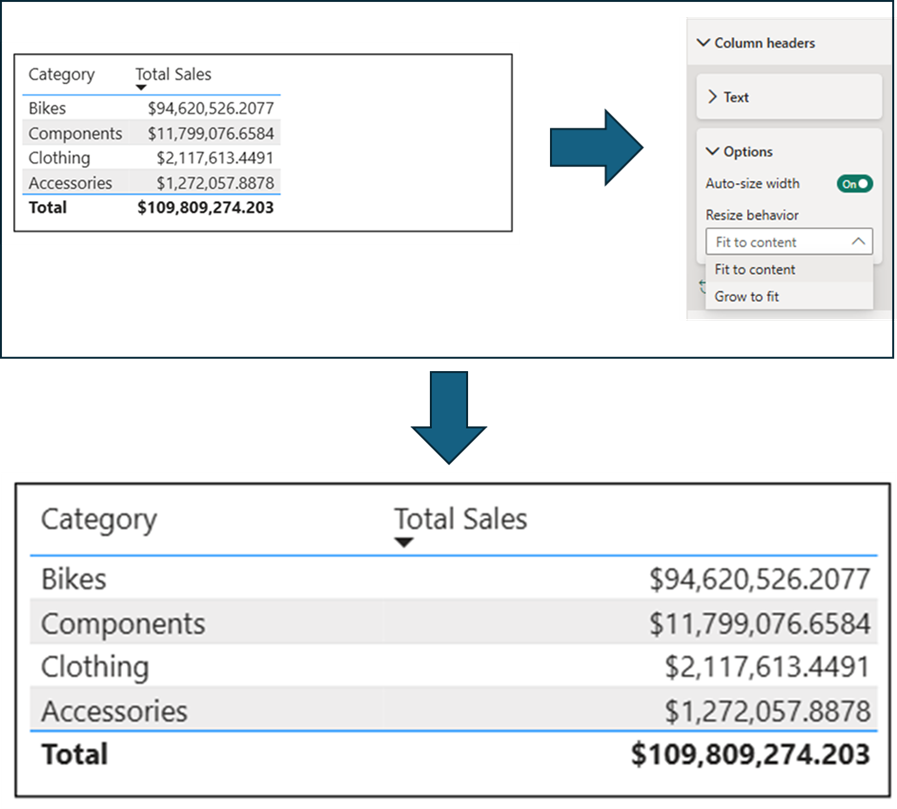
L'option Grow to fit de Power BI répartit automatiquement l'espace disponible dans les tables pour éviter les colonnes trop étroites ou des scrollbars inutiles.
Pourquoi c'est utile
- Rend les rapports plus lisibles : finies les colonnes tronquées
- Idéal pour tableaux financiers / commerciaux : affichage optimal des données
- Adapté aux écrans grands formats ou aux usages mobiles : responsive automatique
Comment activer
- Activer Auto-size width
- Régler Resize behavior sur Grow to fit
Bonnes pratiques
- Tester avec les thèmes pour conserver l'équilibre visuel
- Vérifier le rendu sur desktop et mobile
- Attention : ne fonctionne pas si des largeurs manuelles dominent
Impact
Pour les consultants, optimisation plus rapide et mise en page plus responsive. Pour l'utilisateur du dashboard, facile à lire et comprendre.
Autres mises à jour Power BI à noter
- Transition vers Azure Maps dans Power BI : migration progressive depuis Bing Maps pour bénéficier d'une cartographie plus moderne et plus scalable (Non-disponible en Chine / Corée / clouds gouvernementaux)
- Support ARM natif : Power BI Desktop fonctionne désormais nativement sur Windows ARM après la mise à jour KB5065789
- Calculs visuels dans Power BI Embedded (Preview) : ajouter des calculs directement dans le visuel sans toucher au modèle
- Analyseur de performance Web (Bientôt) : mesurer les temps de chargement en mode vue
- Nouveaux visuels tiers : Sankey Chart, Your Timeline Slicer, Drill Down Scatter PRO
Conclusion
En résumé, la mise à jour d'octobre 2025 confirme la direction de Power BI : plus d'IA, plus d'automatisation, plus de confort pour les utilisateurs métier. Par conséquent, les organisations qui en tireront le meilleur parti seront celles qui sauront structurer leurs modèles, encadrer les usages et former leurs équipes.
Enfin, pour découvrir d'autres conseils et actualités sur Power BI, n'hésitez pas à consulter nos autres articles de blog.
Besoin d'accompagnement pour intégrer ces nouveautés dans vos dashboards ?
Nos experts vous guident sur la structuration de vos modèles, la gouvernance et l'adoption de Power BI.

