
Les Nouveautés Power BI de Novembre 2025
IA conversationnelle renforcée, gouvernance améliorée et visuels plus engageants : découvrez les évolutions qui simplifient votre quotidien.
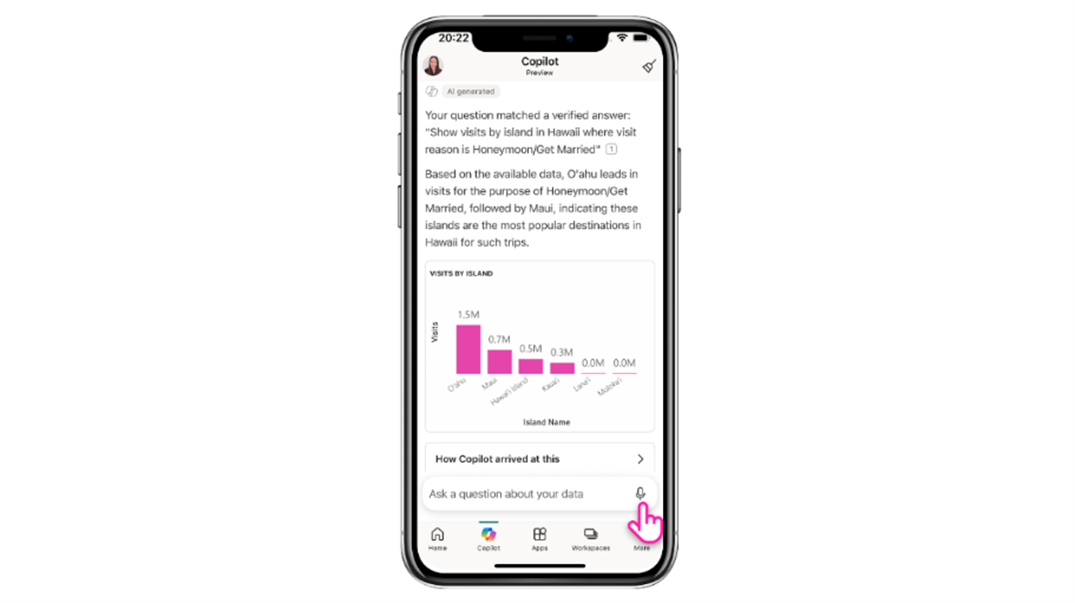
Nous contacter// Copilot mobile autonome "Montre-moi les ventes du trimestre par région Est" → Génération de visuel → Analyse vocale → Partage instantané Insights accessibles partout, tout le temps
Les Nouveautés Power BI de Novembre 2025 : Copilot en force !
Microsoft poursuit sur sa lancée avec la mise à jour de novembre 2025 pour Power BI : un accent plus marqué sur l'IA conversationnelle, des outils de gouvernance renforcés et des visuels encore plus engageants.
L'idée est claire : simplifier la vie des utilisateurs au quotidien, en rendant l'analyse de données plus accessible depuis n'importe où, tout en protégeant vos modèles contre les faux pas. Cela signifie gagner en agilité sans alourdir les formations techniques ou les processus.
Dans cet article, nous plongeons dans 5 fonctionnalités phares suivies d'un tour d'horizon des autres nouveautés. Ces évolutions, bien que saluées pour leur impact sur la productivité, soulèvent des questions sur la migration pour les utilisateurs de scripts personnalisés, comme la dépréciation annoncée des visuels R et Python.
En effet, ces nouveautés accélèrent les décisions terrain, sécurisent les modèles et enrichissent l'expérience visuelle. Grâce à Copilot mobile, à l'historique des versions et aux nouveaux connecteurs, Power BI devient plus mobile, plus fiable et encore plus puissant.
1. Copilot autonome dans les apps mobiles (aperçu)
Cette nouveauté apporte un chat Copilot dédié directement sur la page d'accueil des apps mobiles Power BI, permettant d'interroger les données en texte ou voix (dictée sur iOS). Disponible en preview, elle génère des réponses textuelles et visuels interactifs, avec options de partage et citations des sources.

Pourquoi c'est utile
- Accès instantané aux insights : parfait pour les pros en déplacement
- Réduction du temps passé à naviguer : plus besoin de chercher dans les rapports
- Moins d'erreurs, plus de réactivité : décisions terrain éclairées
- Accélère les décisions : basées sur des données fraîches
Exemple client
Un directeur commercial en voyage d'affaires veut vérifier les performances régionales. Il dicte simplement : « Montre-moi les ventes du trimestre par région Est. » Copilot répond avec un visuel généré et un résumé clair, qu'il partage aussitôt avec son équipe.
Bonnes pratiques
- Formulez des prompts précis et contextuels pour des résultats optimaux
- Testez en conditions réelles pour évaluer la précision
- Commencez par des questions simples avant d'explorer des analyses complexes
Comment l'utiliser
Pour l'utiliser, tapez sur l'icône Copilot depuis l'accueil et dictez via le micro pour une expérience mains-libres.
Impact métier
D'une part, pour les consultants nomades, cela libère du temps pour des interactions clients plutôt que des fouilles dans les apps. D'autre part, les analystes gagnent en flexibilité, et les décideurs apprécient la rapidité pour des ajustements en temps réel.
Des retours d'utilisateurs indiquent une réduction de 40% du temps d'accès aux données en mobilité, favorisant des décisions plus rapides.
2. Améliorations de Report Copilot
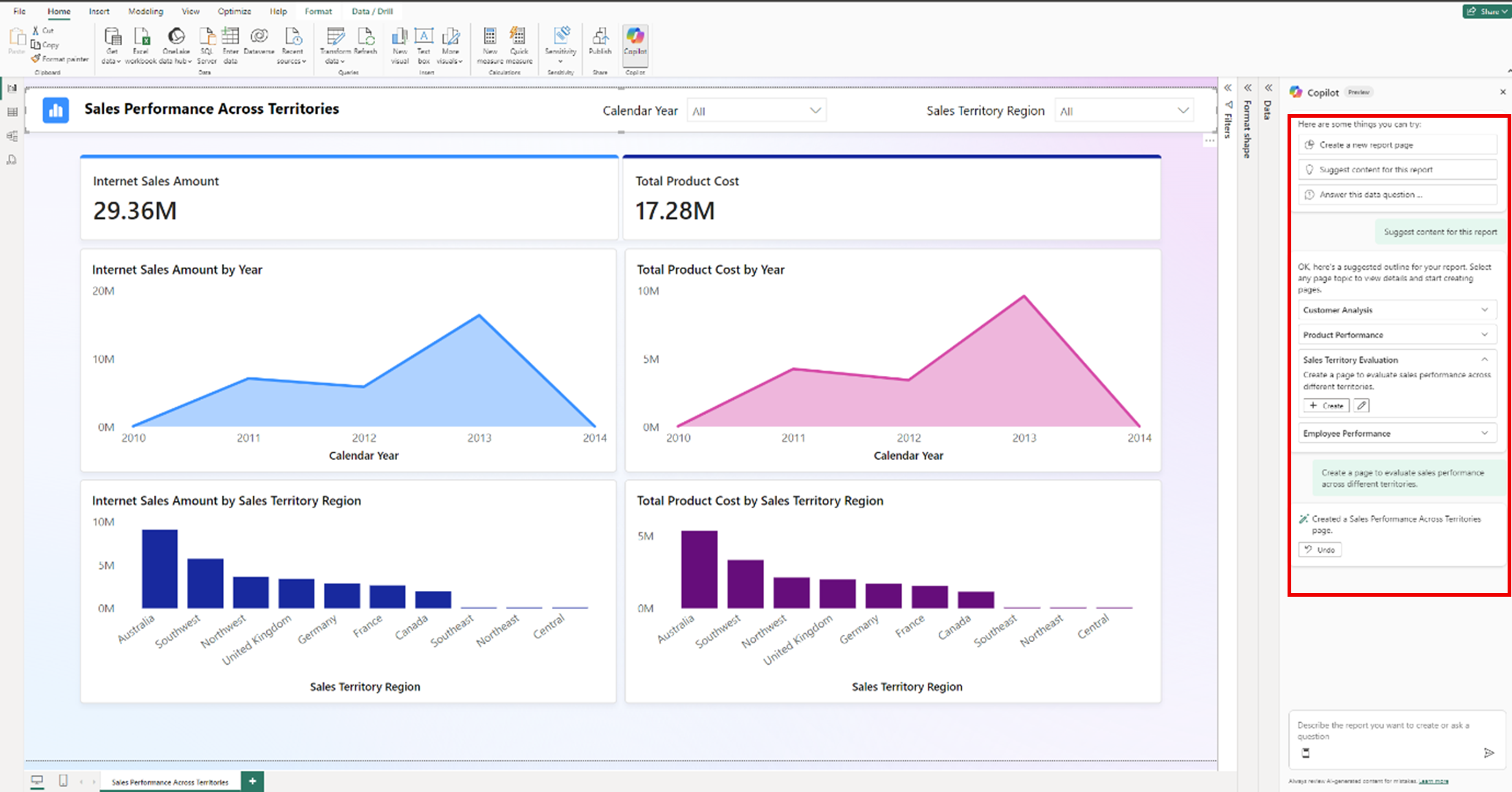
Désormais en disponibilité générale, Report Copilot s'améliore pour créer, éditer et affiner des rapports avec une intelligence plus fine. L'IA comprend mieux vos intentions, supporte plus de visuels et génère des structures complètes à partir d'une simple description.
Pourquoi c'est puissant
- Création de rapports en minutes : sans compétences techniques avancées
- Adaptation automatique aux données : visuels pertinents générés automatiquement
- Moins de va-et-vient entre équipes : plus de focus sur l'analyse
- Démocratise la BI : accessible aux utilisateurs métier
Exemple métier
Un responsable marketing a besoin d'un dashboard sur les campagnes. Il demande : « Crée un rapport avec KPIs ventes et tendances par canal. » Copilot produit un rapport multipage prêt à l'emploi, que l'équipe affine en un rien de temps.
Comment l'utiliser
- Décrivez votre besoin en langage naturel dans l'interface
- Vérifiez et itérez sur les suggestions pour un alignement parfait
- Limitez les prompts complexes aux datasets bien structurés
Impact
Ainsi, pour les décideurs : des rapports engageants et rapides. De même, pour le consultant : gain de temps sur les itérations clients.
3. Historique des versions pour les modèles sémantiques
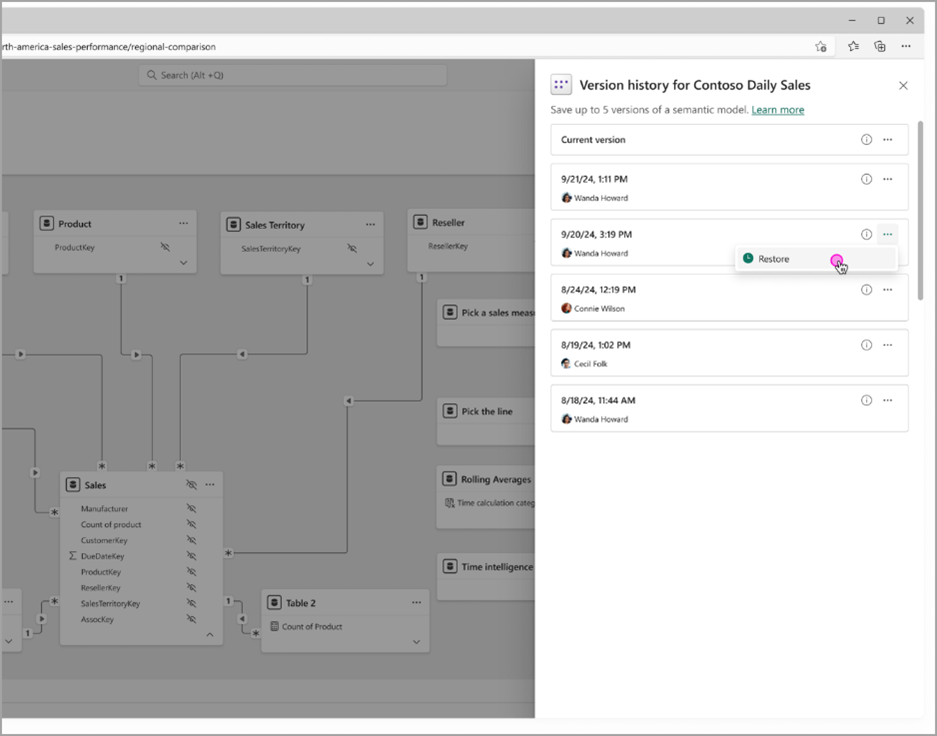
En version générale, cette fonctionnalité capture automatiquement jusqu'à 5 versions précédentes de vos modèles sémantiques. Vous visualisez et restaurez facilement via un volet dédié, avec sauvegardes lors des éditions ou publications.
Pourquoi c'est essentiel
- Protection contre les erreurs : restauration facile en cas de changements malvenus
- Facilite les collaborations en équipe : sans peur des pertes de données
- Moins de stress lors des mises à jour : sérénité garantie pour les modifications complexes
- Accélère les retours en arrière : continuité fluide assurée
Exemple client
Après une modification sur un modèle Direct Lake qui impacte des rapports, un analyste restaure la version précédente en un clic, évitant des heures de debugging.
Bonnes pratiques
- Ajoutez des descriptions manuelles pour tracer les changements
- Sauvegardez avant toute édition majeure
- Testez la restauration sur un environnement de dev
Impact métier
Pour les consultants : itérations sécurisées sans craindre les régressions car ça minimise les risques, et les modélisateurs gagnent en sérénité.
4. Le nouveau visuel Card
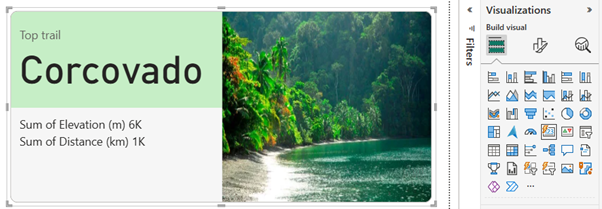
Disponible en général, ce visuel modernise l'affichage de métriques avec images intégrées, mise en page dynamique en collage et formatage adaptatif.
Pourquoi c'est utile
- Met en valeur les KPIs : de façon visuellement attractive
- Améliore l'engagement : dashboards plus impactants
- Adapté aux rapports mobiles : ou présentations professionnelles
- Facile à personnaliser : impact immédiat garanti
Exemple métier
Dans un dashboard financier, affichez le "Chiffre d'affaires mensuel" avec une image thématique : le visuel s'ajuste automatiquement pour une lecture claire sur tout écran.
Comment activer
- Ajoutez via le volet visualisations
- Configurez métriques, images et styles
- Testez le collage pour équilibrer l'espace
Bonnes pratiques
- Limitez à quelques cards par page pour ne pas surcharger
- Utilisez des images pertinentes pour renforcer le message
Impact
Par conséquent, consultants : designs plus pros en moins de temps. Utilisateur du dash : compréhension intuitive des données clés.
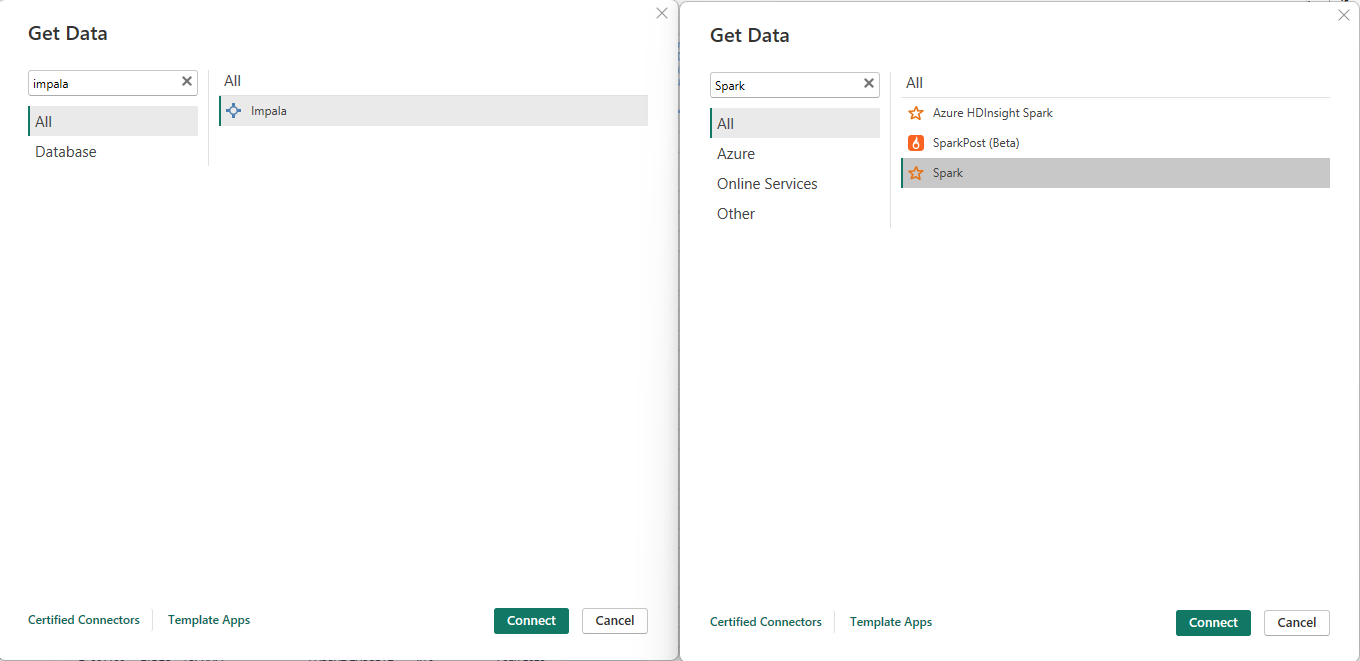
5. Connecteurs Spark et Impala 2.0
Cette mise à jour apporte l'implémentation 2.0 pour les connecteurs Spark et Impala, propulsée par le driver open-source Arrow Database Connectivity (ADBC).
Pourquoi c'est utile
- Boost de performance : réduction des overheads sans sérialisation ni copie
- Améliorations de sécurité : gestion mémoire alignée sur les standards SDL
- Intégration fluide : fonctionne dans Fabric et Power BI Desktop
- Accélère l'analyse : visualisation de grands datasets optimisée
Exemple client
Une équipe data analysant de vastes ensembles de logs utilise le connecteur pour des queries plus rapides et sécurisées, sans impact sur les performances.
Comment l'utiliser
Spécifiez [Implementation="2.0"] dans vos paramètres de connexion.
Pour Spark :
ApacheSpark.Tables("http://server.cloudapp.azure.com:10001/cliservice", 2,
  [BatchSize=null, HierarchicalNavigation=true, Implementation="2.0"])
Pour Impala :
Impala.Database("server.cloudapp.azure.com", [Implementation="2.0"])Bonnes pratiques
- Testez dans vos environnements pour valider les gains
- Combinez avec Fabric pour des workflows hybrides
- Attention : disponible à partir de novembre 2025 ; vérifiez la compatibilité avec vos setups actuels
Impact métier
Ainsi, pour les consultants : connexions plus rapides et volumineuses. Ils gagnent en efficacité sur grands datasets, et aussi la sécurité renforcée.
Autres mises à jour à noter
- Améliorations Verified Answers : Héritage complet des états visuels et jusqu'à 10 permutations de filtres pour des réponses IA plus précises
- Extension TMDL pour Visual Studio Code : Disponibilité générale pour la modélisation avancée
- Expansion automatique des colonnes matrix : 'Grow to fit' pour une meilleure lisibilité avec scrollbar fixe
- Améliorations visuel Image : Styles hover/pressed et sources variées (upload, URL, data)
- Serveur MCP pour modélisation Power BI (aperçu) : Changements en langage naturel via agents IA
- Nouveaux visuels tiers : Activity Gauge, Decomposition Tree avec légendes/images, Zebra BI Charts
- Obsolescence programmée : Visuels R/Python dans Embed non supportés après mai 2026 – migration conseillée
Conclusion
En résumé, la mise à jour de novembre 2025 renforce Power BI comme un outil indispensable pour les équipes modernes : plus mobile, plus sécurisé et plus intelligent. Par conséquent, les entreprises qui s'en emparent rapidement verront leurs analyses s'accélérer, avec des équipes plus autonomes et des insights plus fiables. Et si vos collègues vous demandent encore « C'est où ce chiffre ? », vous pourrez enfin répondre : « Demande à Copilot ! »
Chez Datapilot, nous sommes là pour vous aider à intégrer ces outils dans vos workflows quotidiens. Pour découvrir d'autres conseils et actualités sur Power BI, n'hésitez pas à consulter nos autres articles de blog.
Besoin d'accompagnement pour exploiter ces nouveautés dans vos dashboards ?
Nos experts vous guident sur la structuration de vos modèles, la gouvernance et l'adoption de Power BI.

